
Ein Hinweis vorweg: Dieser Artikel ist ursprünglich bei AllAboutApple erschienen und stammt nicht zwingend von mir. Mit dem Ende von AllAboutApple habe ich alle relevanten Artikel in mein Blog importiert. Eventuelle Fehler beim Import bitte einfach in den Kommentaren anmerken!
Ich bin @efstajas und mache hier so eine Art Gastbeitrag, in dem ich euch zeigen will, wie man auf jedem Gerät völlig legal und ohne Jailbreak die Batterieanzeige in Prozent aktiviert, die es eigentlich nur auf dem iPhone 3GS gibt. Es ist gar nicht so schwer. Außerdem kann man auf diese Weise auch den “Carrier” verändern, das ist beim iPod touch der Text “iPod” oben links in der Statusbar und beim iPhone die Anzeige des Handyproviders.
Auf jeden Fall solltet ihr als erstes ein BackUp eures Gerätes machen! Wenn ihr einen Mac habt und das hier auf einem Windows- PC macht, stellt sicher, dass auf eurem Mac auch ein BackUp vorhanden ist.
Was ihr dafür braucht:
- Windows (Leider…)
- Das kostenlose Programm “iBackupBot”
- iTunes auf Windows installiert
- Ein frisches BackUp vom iDevice, auch unter Windows
- und ein iPod touch oder iPhone ;)
Als erstes müsst ihr unter Windows iTunes starten und ein BackUp eures iPods oder iPhones machen. Dazu synchronisiert ihr euer Gerät mit iTunes (auf jeden Fall “Einkäufe übertragen” wählen, wenn ihr euer Gerät eigentlich auf einem anderen Computer bzw. eurem Mac verwaltet!). Wenn iTunes noch kein BackUp gemacht hat, klickt links rechts auf euer iDevice und wählt “Speichern”.
Wenn das BackUp fertig ist könnt ihr iTunes schließen und in iBackupBot wechseln. Das Programm gibt jetzt an, Informationen über das BackUp zu sammeln. Wartet einen Moment, bis es fertig ist. Dann müsst ihr euch auf der linken Seite bis zu dem BackUp vom gewünschten Gerät durchklicken und das Programm lädt wieder etwas.
Wenn der Ladevorgang fertig ist, sucht ihr in der Liste folgende Datei:
Library/Preferences/com.apple.preferences.springboard.plist
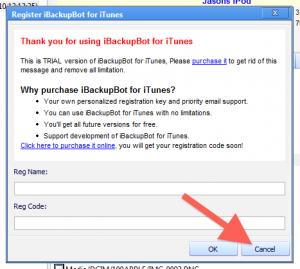
Wenn ihr die Datei gefunden habt, öffnet sie durch doppelklicken. Dann kommt eine Meldung, dass ihr nur eine Testversion benutzt. Mit Cancel könnt ihr die Funktion aber trotzdem nutzen.
Nun kommt der spannende Teil. Ihr habt jetzt die Property List vor euch, in der die Apps im Springboard und die Werte in der Statusleiste angeben werden.
Nun sucht ihr die Stelle, in der der Wert
<key>SBRecorderCount</key>
angegeben wird. Die Stelle sieht ungefähr so aus:
<key>SBReorderCount</key>
<integer>1</integer>
Bei euch können die Werte je nach Modell und Einstellungen variieren. Nun macht ihr unter eine neue Zeile und gebt folgendes ein:
<key>SBShowBatteryLevel</key>
<true/>
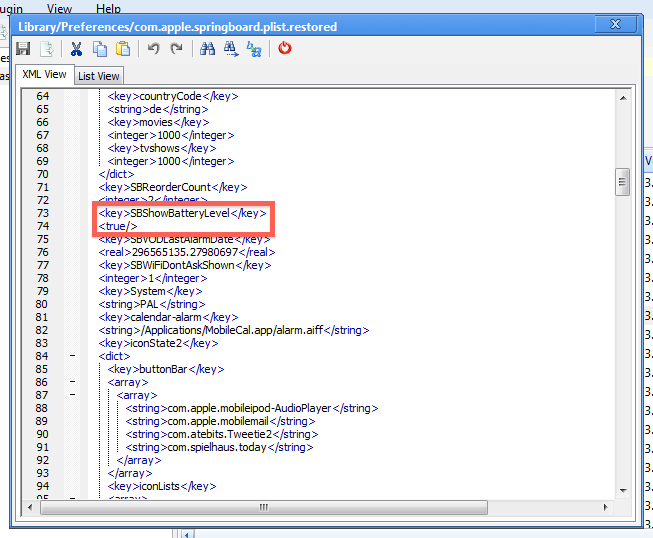
Nun müsst ihr die Änderung im Backup oben links mit “Save” sichern.
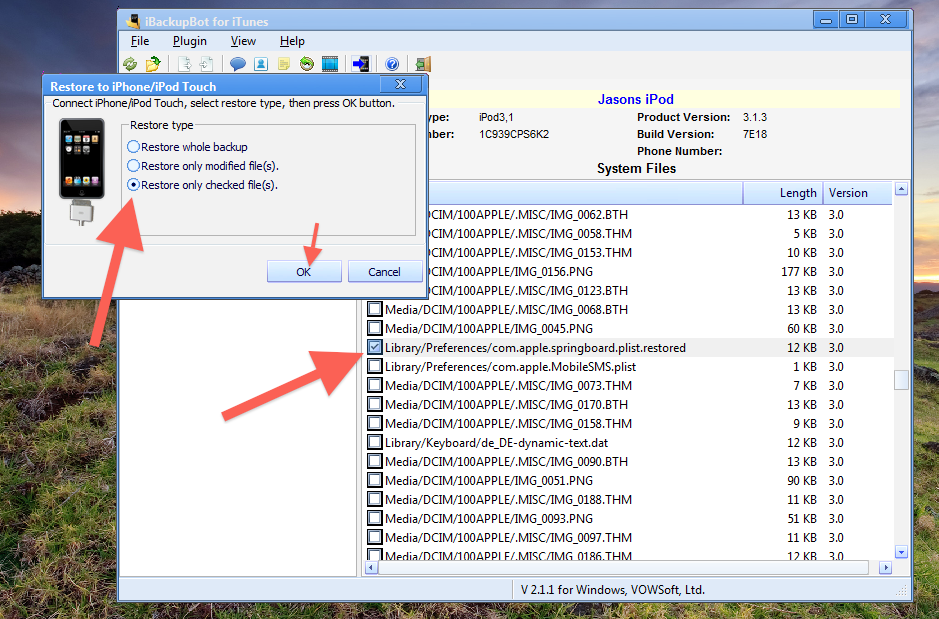
Jetzt seit ihr wieder bei der Dateiübersicht gelandet (wobei man sagen muss, dass dieses Programm nicht gerade übersichtlich ist!). Jetzt macht ihr vor der gerade angepassten .plist einen Haken und klickt auf das iDevice mit dem Pfeil oben. Dann wählt ihr die letzte Option “Restore only checked files” und klickt auf “Restore”, davor natürlich den iPod anschließen. Nach der Wiederherstellung ist die Anzeige in Prozent zu sehen.
Ändern des Namens in der Statusleiste
Um beim iPod touch den Schriftzug “iPod” oben links oder beim iPhone den Carrier zu ersetzen, müsst ihr auch die plist
Library/Preferences/com.apple.springboard.plist
suchen und wie oben beschrieben öffnen.
Jetzt sucht ihr den Tag . Er befindet sich meistens in der vierten Zeile. Dann müsst ihr direkt nach dem ersten folgendes eingeben:
<key>SBFakeCarrier</key>
<string>gewünschter-Name-hier</string>
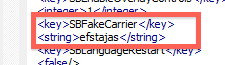
Hinweis: In .plist-Files ist es egal, in welcher Reihenfolge die Bezeichnungen und die Werte stehen. Ihr könnt also auch den Text nach dem nächsten Wert einfügen, am einfachsten ist aber die oben beschriebene Methode.
Dabei muss natürlich “gewünschter-Name-Hier” durch euren Text ersetzt werden. Jetzt solltet ihr die plist wie oben beschrieben speichern und das BackUp auf das Gerät spielen, wieder nur mit der einen Datei.
Ich hoffe, ich konnte euch helfen! Wenn ihr irgendwelche Fragen habt, oder irgendwas in meiner Anleitung falsch ist, schreibt es bitte in die Kommentare ;)
Ich hab iBattery Pro damit kann ich mir auch den genauen Akkustand anzeigen lassen! Ausreden kann man das viel schneller installieren: via AppStore.
Und über die legalität von der Möglichkeit mit iBackupBot lässt sichstreiten!
Hi,
iBackUpBot ist völlig legal, genau so, wie ein Jailbreak. In gewissen Maßen darfst du mit deinem Eigentum machen, was du willst.
Und iBatteryPro zeigt dir den Akkustand nur an, wenn du die App startest. Hier geht es um die richtige Anzeige in der Statusbar, wie es sie normalerweise nur auf dem iPhone 3GS gibt.
Da sieht man dass du überhaupt keinen Peil hast. Es geht um die Prozentanzeige in der Statusleiste neben der Batterie und nicht um eine In-App. Erst überlegen, dann weiterreden. Ende.
Könnt ihr mir bitte weiter helfen?
Nach dem Start des IBackupBot kommt bei mir die Fehlermeldung: “ Found a backup, but the backup not completed“
Hatte schon unter Itunes das alte backup gelöscht und ein neues erstellt, aber es kommt immer die gleiche Fehlermeldung
Hmm? einer eine Idee
Ich gebe es mal weiter :-)
Das ist komisch. Ich weiß da auch nichts, aber hast du den iPod angeschlossen, während du das Programm startest? Ich hatte im Test auch eine Fehlermeldung, als ich den iPod nicht angeschlossen hatte. Vielleicht liegt es ja daran. Wenn es das auch nicht ist, musst du dich wohl mit dem Support in Verbindung setzen =/
Ich hatte den Kontakt mit dem Support Aufgenommen. Sie haben jetzt eine neue Version Raus gebracht 3.0 die mit dem iOS4 kompatibel ist.
Mfg.
Oh cool danke für die Info!
hmm ich hab des mit dem namen ändern nich gefunden naja ich hoff des mit der batterie klappt :-D überhaupt es kam n bissl weniger
1. Wie du hast es nicht gefunden? :-)
2. Was/wie weniger? ;-)
achja ich find cool was ihr hier so alles für tipps gebt :) ich hoff des mit den multitasking gibts auch bald für den ipod mit mc^^
Das machen wir gerne :-)
Ja also: SBFakeCarrier. Naja des geht ja dann auch über ne cydia app. Aba des mit den prozent is cool und leicht zum rückgängig machen :)
Und es kommt dieses fenster mit dem: restore only chosen files oder so. Klappt trotzdem^^
Komisch die App heißt übrigens MakeItMine ;-)
Des fenster kommt nich, hab ich gemerkt. Ich hab windows
Ich gebe es weiter :-)
Hast du die neuste Version? Was passiert denn dann, wenn du einfach auf die Taste klickst? Nichts?
Ok :-) danke
Gerne :-)
Einfach super, danke!
Hmm. Vllt heisst des SBFakeCarrier aufm ipod anders?
Das existiert auf keinem Gerät du must es !SELBER! reinschrieben ;-)
oh shit des hab ich übersehen… danke^^
Keine Ursache :-)
@Jason
Meinst du mich?
Hehe es is auch lustig gar nix als namen zu nehmen :-D
Ja hab ich auch schon gemacht :D
Hallo. Ich finde bei mir im iBackupBot kein Punkt, wo steht: Library/Preferences/com.apple.preferences.springboard.plist Hier ein Bild:
Ich sehe es schau nochmal
Es is ungefähr an der 14. Stelle
Bei mit klappt das nicht ich glaube man darf immer nur 1 Sache ändern dann Wiederherstellen und dann die nächste Sache.
Bitte Helf mir es ist dringend ich brauche Infos noch Heute…
Super..
Mach so weiter
Hi Paul,
erstmal Danke für die gute Anleitung. :)
Jetzt habe ich doch eine Frage. unter steht ja schon sowas ähnliches, wie wir es ja reinschreiben sollen. Lösche ich das erst und schreib es dann rein oder schreib ich es einfach dazu?
Ich habe es mit dem SBFakeCarrier gemacht aber es geht nicht. Hab es schon voll oft gemacht. Nichts hilft :( hilf mir bitte,
hallo mit der prozentanzeige hats geklappt aber mit den carrier nicht hab apple reingeschrieben und links oben steht noch immer IPod
Ich habe eine Frage zur Aktualität. Funktioniert das mit dem „fake carrier„ auch noch in späteren iOS Versionen wie bei meinem iPhone 5s mit iOS 8.41? Und wenn ja, wie? Danke schonmal im vorraus.